Senin, 20 Maret 2017

Panduan Cara Mengetik Arab di Microsoft Word / Mengaktifkan Pilihan Bahasa Arab dengan Keyboard
Panduan Cara Mengetik Arab di Microsoft Word / Mengaktifkan Pilihan Bahasa Arab dengan Keyboard
Panduan Cara Mengetik Arab di Microsoft Word / Mengaktifkan Pilihan Bahasa Arab dengan Keyboard
Mudah sekali untuk melakukan ini, tapi agar bisa bekerja dengan baik maka ada 2 proses yang harus dilakukan, yakni dengan menambahkan bahasa Arab pada pilihannya dan yang kedua adalah tinggal mengaktifkannya menggunakan Keyboard yang semuanya akan dijelaskan urutannya secara lengkap.1. Setting / manambahkan pilihan bahasa Arab di komputer
Tahap ini dilakukan agar pilihan bahasa di Language bar bisa muncul, biasanya iconnya ‘AR’, karena tidak semua komputer secara Default menampilkannya. Jadi tak usah download dan install aplikasinya segala karena sebenarnya sudah ada dalam Windows, tinggal diatur saja agar mucul di layar. Tips ini sebenarnya bisa untuk semua versi Windows, baik XP dan Vista, apalagi yang terbaru.1. Klik tombol ‘Start’ di bagian pojok kiri bawah layar Laptop/komputer-mu yang bentuknya seperti jendela (logo Windows).
2. Perhatikan pilihan menu-nya, nah tinggal pilih “Control Panel”

3. Jika halaman baru telah muncul, selanjutnya klik tulisan “Change keyboards or other input methods” untuk masuk ke pengaturannnya. Tepatnya ini berada pada menu Clock, Language, and Region.
4. Setelah langkah di atas kemudian akan muncul lagi halaman kecil baru. Di bagian menu “Keyboards and Languages” nah pilih “Change keyboards…”


Aktifkan bahasa:
Pada langkah Add bahasa yang disebut di atas, sebenarnya ada caranya agar tombol ‘Ok’ bisa aktif, yaitu dengan mengklik 2 kali pada bahasa yang dipilih, lalu pada pilihan “Keyboard” juga di klik 2 kali, dan terakhir barulah centang nama bahasanya dan tombol “Ok” pun akan aktif dan bisa diklik. Selain itu, kamu juga bisa melakukan ‘Preview’ untuk mengetahui bagaimana posisi huruf Hijaiyah nantinya jika diketik langsung di keyboard, paling tidak kamu bisa hafalkan sedikit demi sedikit.
6. Bila proses pemilihan bahasa telah tuntas, selanjutnya tinggak
klik ‘Ok’ dan semua langkah sudah anda jalankan dengan baik. Tinggal
ketahui tips di bawah untuk mulai memakinya ketika mengetik tugas kuliah
atau pun yang lainnya.
Pada langkah Add bahasa yang disebut di atas, sebenarnya ada caranya agar tombol ‘Ok’ bisa aktif, yaitu dengan mengklik 2 kali pada bahasa yang dipilih, lalu pada pilihan “Keyboard” juga di klik 2 kali, dan terakhir barulah centang nama bahasanya dan tombol “Ok” pun akan aktif dan bisa diklik. Selain itu, kamu juga bisa melakukan ‘Preview’ untuk mengetahui bagaimana posisi huruf Hijaiyah nantinya jika diketik langsung di keyboard, paling tidak kamu bisa hafalkan sedikit demi sedikit.
2. Mengaktifkan lewat Keyboard
Sudah disinggung di paragraph awal bahwa untuk bisa mengetik arab di Word simple sekali. Tapi sekarang saya mau memberikan dua pulihan cara, yakni:- Dengan menekan Alt + Shift (tekan secara bersamaan) pada Keyboard.
- Dengan mengklik di ‘Language Bar’ (letaknya di kanan bawah sekali, yang juga ada icon jam dan Speaker di sampingnya ) tulisan icon-nya adalah ‘EN’ (bahasa Inggris) atau “IN” (bahasa Indonesia) dan untuk mengaktifkan bhs. Arab-nya maka klik lalu pilih ‘AR’

Ingat! Ini dilakukan setelah melakukan langkah setting yang awal yang dijelaskan pertama di atas, karena jika tidak, maka icon ‘AR’ tersebut tidak akan muncul.
Selanjutnya, wajib baca: Cara Menulis Angka Arab di Word dan Excel
Tips lainnya soal cara mengetik Arab
- Jika kamu tidak ingin terlalu banyak bahasa yang tampil dalam Language bar maka bisa dihilangkan beberapa di antaranya dengan cara di-Remove. Langkahnya kurang lebih sama dengan proses pengaktifan di atas, yaitu setelah klik “Change keyboards…” selanjutnya kamu cari menu ‘Remove’ tersebut.
- Wajib dibaca! : Susunan abjad huruf Hijaiyah di Keyboard. Untuk tips yang kedua sangat disarankan untuk dihafalkan, tapi akan lebih mudah lagi kalau sudah tahu Cara mengetik sepuluh jari karena kita tinggal mengingat tugas dari masing-masing jari, misalnya jari telunjuk kanan untuk Nun, Alif, Ain, Ghain, La dan Ya dan lain sebagainya.
- Pelajari Video Cara Mengetik 10 Jari dari Youtube yang sudah kami terangkan juga penggunaannya di artikel ini. Kalau di sini keberhasilannya hanya ditentukan dari kemaun dan latihan yang dilakukan. Tak usah lama-lama, 2 minggu saja sudah cukup. Dan yang menarik adalah karena dalam tutorial tersebut bukan hanya menampilkan bagaimana gerakan tangan tapi juga posisi tubuh dan cara mata melihat pada keyboard yang benar.
- Download aplikasi belajar mengetik 10 jari / Typing Tutor agar anda bisa belajar langsung mengetik dengan lancar dan cepat menggunakan sepuluh jari dengan bantuan software ringan. Umumnya ditampilkan dalam bentuk keyboard persis sehingga lebih cepat dirasakan hasil latihannya. Selain itu kamu bisa memilih aneka konsep latihan dari program yang kami sajikan, mau yang hanya menguji kecepatan juga ada atau yang lebih baik lagi yang memperlihatkan bagaimana fungsi dari tiap jari tangan.
Jika ada yang tidak dipahami dari Cara mengetik Arab di MS Word (Windows 2010 dst…) ini silahkan jangan sungkan bertanya dengan berkomentar di bawah, semoga kami atau pembaca lainnya bisa membantu. Kami juga menunggu saran dan masukannya kalau ada yang kurang dari ulasan singkat ini. Sebenranya sih… kalau sudah lincah kita tinggal memainkan jari telunjuk dan kelingking saja untuk mengganti bahasa yang digunakan saat mengetik, jadi saran Caraspot juga sebaiknya belajar cara mengetik 10 jari biar gampang dan lebih cepat menuntaskan ketikan anda. Selain itu pastikan arah tulisannya dari kanan ke kiri jika menggunakan format Arab. Caranya cukup klik di bagian Toolbar yang bentuknya seperti huruf ‘P<’
Pengertian Wifi Dan Fungsinya
Pengertian Wifi Dan Fungsinya
Pengertian Wifi Dan Fungsinya

Mendengar kata “WIFI” saya yakin bukan merupakan istilah yang asing bagi anda semua. Namun, apa sih sebenarnya pengertian wifi danfungsinya? Tanpa banyak basa-basi lagi, yukkk,,,, kita bahas bersama mengenai istilah tersebut!
Wifi merupakan kependekan dari Wireless Fidelity yaitu sebuah media
penghantar komunikasi data tanpa kabel yang bisa digunakan untuk
komunikasi atau mentransfer program dan data dengan kemampuan yang
sangat cepat. Kenapa bisa cepat? Karena media penghantarnya menggunakan
sinyal radio yang bekerja pada frekwensi tertentu.
Mungkin istilah wifi banyak dikenal oleh masyarakat sebagai media untuk
internet saja, namun sebenarnya bisa juga difungsikan sebagai jaringan
tanpa kabel (nirkabel) seperti di perusahaan-perusahaan besar dan juga
di warnet. Jaringan nirkabel tersebut biasa diistilahkan dengan LAN
(local area network). Sehingga antara komputer dilokasi satu bisa saling
berhubungan dengan komputer lain yang letaknya berbeda.
Sedangkan untuk penggunaan internet, wifi memerlukan sebuah titik akses
yang biasa disebut dengan hotspot untuk menghubungkan dan
mengontrol antara pengguna wifi dengan jaringan internet pusat. Sebuah
hotspot pada umumnya dilengkapi dengan password yang bisa meminimalisasi
siapa saja yang bisa menggunakan fasilitas tersebut. Ini sering
digunakan oleh pengguna rumahan, restoran, swalayan, café dan hotel.
Namun ada juga hotspot yang tidak diberi password, sehingga siapa saja
boleh menggunakan fasilitas tersebut. Misalnya taman hiburan dan
stadion. Sebagai contoh di surabaya yaitu taman Sulawesi.
Untuk masalah frekwensi kerja dari sebuah berdasarkan standard dari IEEE
(Electrical and Electronis Engineers), itu dibagi menjadi empat bagian
yaitu :
- 802.11b 11 Mb/s 2.4 GHz B
- 802.11a 54 Mb/s 5 GHz A
- 802.11g 54 Mb/s 2.4 GHz b, g
- 802.11n 100 Mb/s 2.4 GHz b, g, n
Jenis “b” merupakan produk Wi-Fi yangpertama. Sedangkan type “g” dan
“n” adalah salah satu produk yang memiliki penjualan palingbanyak
diminati masyarakat pada sekitar tahun2005.
Berdasarkan bentuk fisiknya, wi-fi dibedakan menjadi dua yaitu :
- Bentuk PCI
- Bentuk USB
Jenis PCI biasanya digunakan pada sebuah PC (personal computer),
sedangkan untuk jenis usb penggunaannya lebih portabel bisa untuk laptop
ataupun PC. Hal ini dikarenakan didesain dengan jenis colokan USB.
Sehingga lebih memudahkan pengguna.
Kelebihan dari menggunakan wifi yaitu lebih portable, artinya kita tidak
repot dengan memikirkan kabel penghubung ke hotspot. Dan juga, akses
transfer data lebih cepat (ini bisa diperoleh jika peralatan kita masih
dalam jangkauan pusat hotspot. Namun ada juga kelemahan dari wi-fi ini,
yaitu sering di hack (dibobol) oleh orang lain. Sekarang kan sudah
banyak sekali software yang bisa meneroboh password.
Sekian dulu ya, penertian tentang wifi dan fungsinya. Semoga coretan
tangan saya ini bisa bermanfaat bagi anda semua yang telah bersedia
mengunjungi blog ini. Ada bisa menyebarluaskan artikel ini dengan cara
menekan salah satu tombol share dibawah ini.
20 Macam Perangkat Keras Komputer dan Pengertiannya
20 Macam Perangkat Keras Komputer dan Pengertiannya
Macam-Macam Perangkat Keras Komputer
1. Motherboard
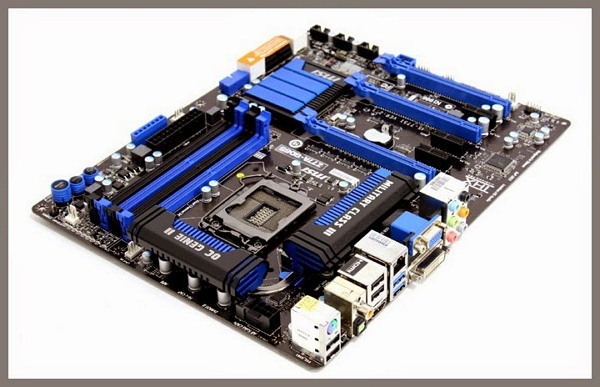
Motherboard adalah papan sirkuit yang berfungsi sebagai tempat komponen-komponen komputer seperti processor, harddisk, RAM dan lain-lain. Motherboard sendiri berupa papan utama yang berbentuk PCB dan memiliki chip BIOS, jalur-jalur maupun konektor yang berfungsi menghubungkan masing-masing perangkat.
2. Processor
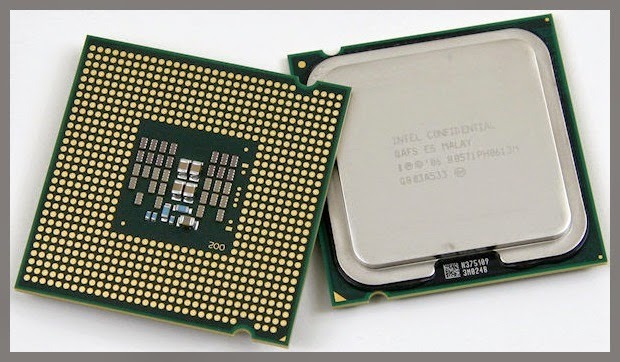
Processor merupakan sebuah IC yang mengontrol seluruh jalannya sebuah sistem komputer. Processor atau CPU (Central Processing Unit) bisa dibilang sebagai otak pada sebuah komputer, karena bertugas melakukan perhitungan maupun memerintah program yang akan dijalankan oleh komputer.
3. Hard Disk
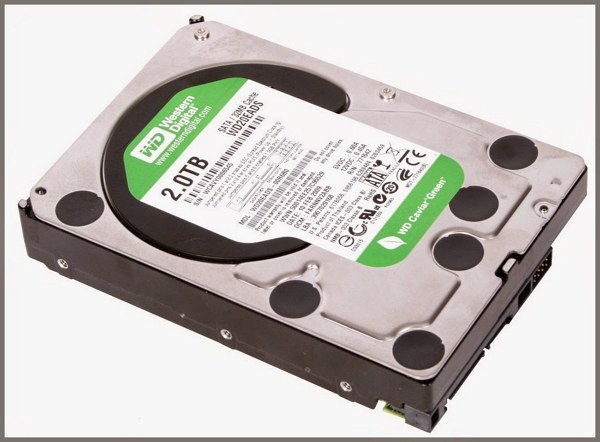
Hard disk atau hard disk drive (HDD) merupakan perangkat keras komputer yang berfungsi sebagai media penyimpanan. Dalam sebuah hard disk terdapat lebih dari satu piringan yang berfungsi memperbesar kapasitas data yang dapat ditampung oleh hard disk tersebut.
4. PC Cooler/ Heatsink
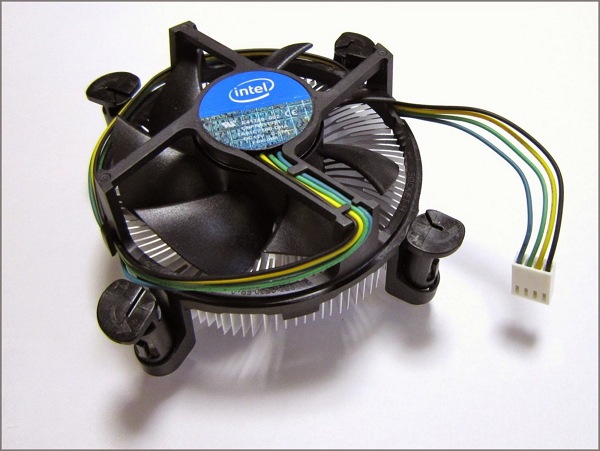
PC cooler/ heatsink merupakan perangkat komputer yang berfungsi mengurangi panas yang dihasilkan oleh komputer. Mengingat panas pada komputer dapat merusak hardware lain di dalamnya, maka peranan PC cooler/ heatsink sangatlah penting.
5. Monitor
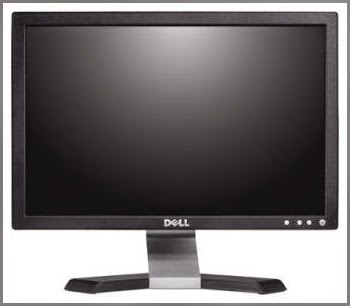
Monitor merupakan salah satu perangkat keras yang tergolong sebagai alat output yang berfungsi menampilkan hasil pengolahan data berupa grafis. Tiap merek monitor mempunyai ukuran dan resolusi yang berbeda-beda. Jenis-jenis monitor yang paling umum saat ini adalah monitor CRT (Cathode Ray Tube) dan monitor LCD (Liquid Crystal Display).
6. SSD
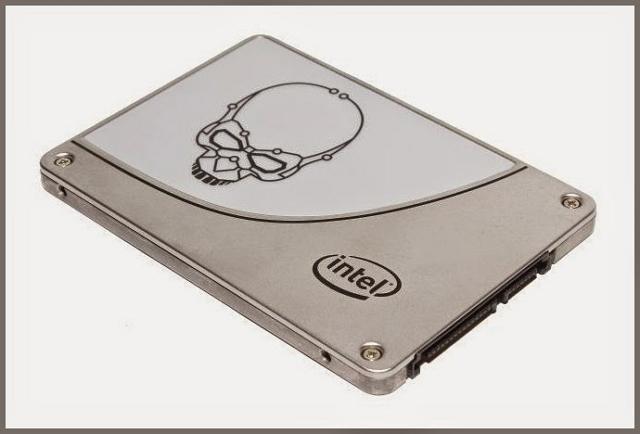
SSD atau Solid State Drive merupakan inovasi terbaru dari pendahulunya yaitu hard disk. SSD merupakan media penyimpanan yang menggunakan jenis memory solid state untuk penyimpanan datanya. SSD juga memiliki fungsi yang sama seperti hard disk, namun sedikit berbeda dengan hard disk.
Data pada SSD disimpan pada chip-chip memori flash yang saling terhubung. Chip-chip tersebut memiliki kecepatan dan reliabilitas yang lebih tinggi dari USB Thumb Drive (UFD). Dalam segi harga, SSD lebih mahal daripada HDD meskipun dengan kapasitas yang sama.
7. VGA Card
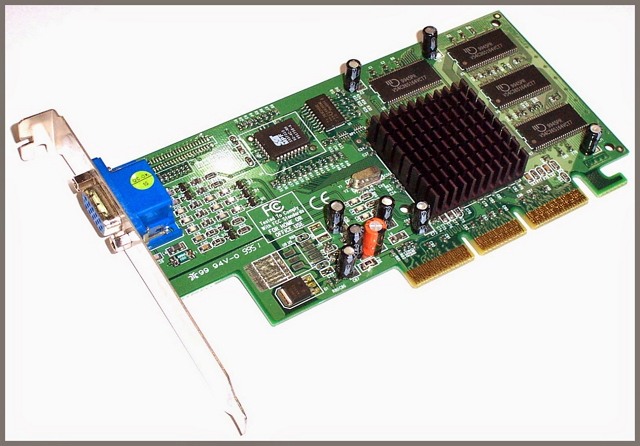
VGA atau Video Graphic Adapter adalah sebuah perangkat keras yang berfungsi mengolah data grafik yang akan ditampilkan oleh monitor. VGA juga memiliki processor yang biasa disebut GPU (Graphic Processing Unit). Biasanya perangkat keras yang satu ini sangat dibutuhkan, khususnya bagi gamer maupun designer.
8. Optical Drive
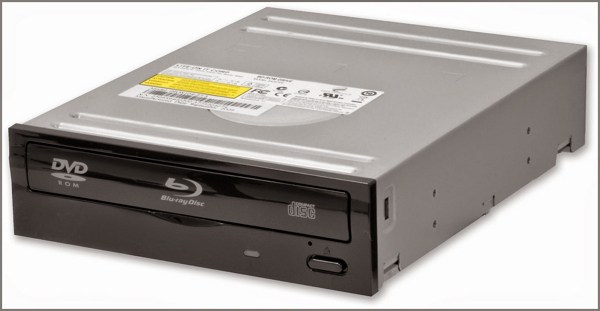
Optical drive merupakan salah atu perangkat keras yang berfungsi membaca (read) maupun menulis (write) data dari kepingan CD/ DVD. Terdapat beberapa jenis optical drive yang harus anda ketahui, seperti : CD ROM drive, CD RW drive, DVD ROM drive dan lain-lain.
9. Power Supply
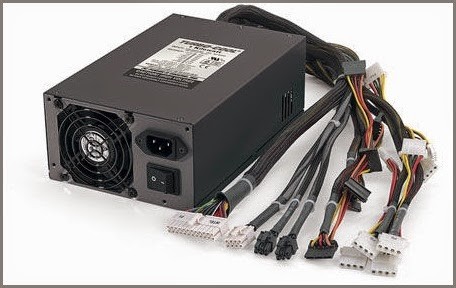
Power Supply merupakan perangkat keras yang berfungsi sebagai penyuplai daya ke komponen-komponen yang lain seperti motherboard, processor, VGA, dll. Power supply bisa dibilang jantung komputer, jadi mustahil komputer bisa hidup tanpa perangkat yang satu ini.
10. RAM
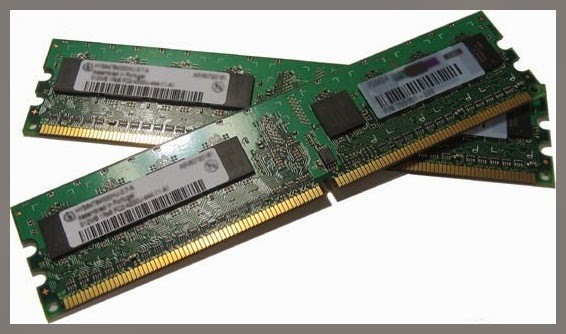
11. Keyboard
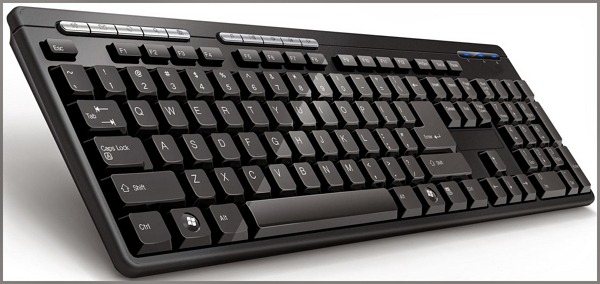
Keyboard merupakan papan kunci yang tergolong sebagai alat input. Keyboard sendiri terdiri dari deretan huruf dan angka. Terdapat berbagai jenis keyboard, antara lain : keyboard QWERTY, keyboard DVORAK, keyboard KLOCKENBERG, keyboard Maltron, keyboard alphabetik, dan keyboard Numeric.
12. Mouse
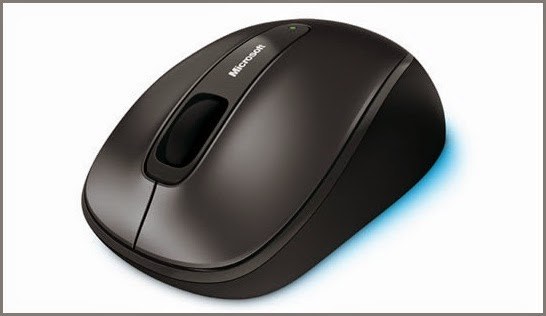
Seperti halnya keyboard, mouse juga tergolong sebagai alat input. Mouse berfungsi menggerakkan kursor atau menunjuk aplikasi yang ingin dijalankan. Perangkat ini dinamakan mouse, karena bentuknya yang menyerupai seekor tikus. Terdapat banyak jenis-jenis mouse, anatara lain : mouse serial, mouse PS2, mouse USB dan mouse wireless.
13. Printer
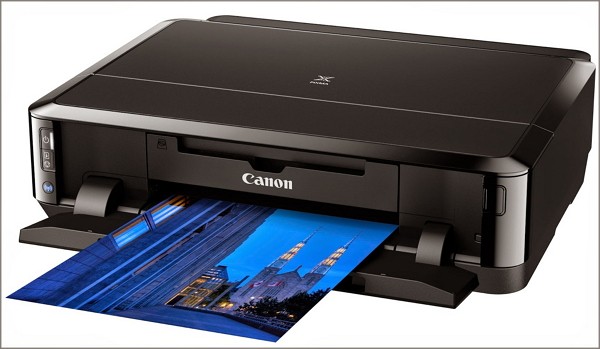
Sama halnya dengan monitor, printer merupakan perangkat keras yang tergolong sebagai alat output. Printer berfungsi mencetak hasil pengolahan data berupa teks/ gambar di atas kertas (hard copy). Berdasarkan teknologi yang digunakan saat ini, jenis-jenis printer yang banyak ditemui adalah printer Dotmatrix, printer Inkjet dan printer Laserjet.
14. Sound Card
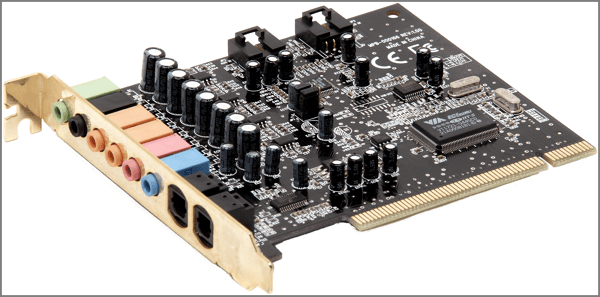
Sound Card merupakan perangkat keras yang berfungsi mengolah data berupa audio ataupun suara. Pada awalnya, sound card hanyalah pelengkap komputer, namun saat ini sound card merupakan perangkat yang harus dimiliki oleh pengguna komputer.
15. Scanner
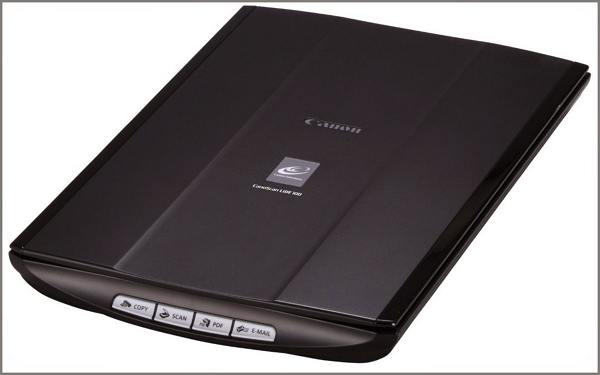
Scanner merupakan perangkat keras yang mempunyai cara kerja yang hampir sama seperti fotokopi. Berbeda dengan cara kerja fotokopi, scanner berfungsi merubah hard file menjadi digital file yang dapat diolah di komputer.
16. Proyektor LCD
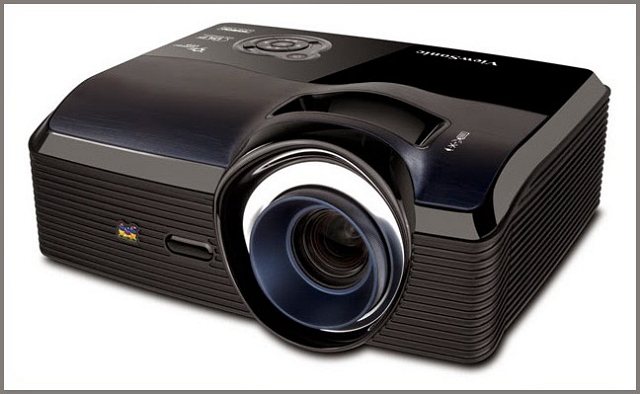
Proyektor LCD merupakan salah satu jenis proyektor yang biasanya digunakan untuk menampilkan video maupun gambar dari komputer pada sebuah layar maupun pada bidang yang memiliki permukaan datar. Untuk menampilkan video/ gambar, proyektor LCD mengirimkan cahaya dari lampu halide logam lalu diteruskan ke dalam prisma dimana cahaya akan tersebar pada tiga panel polysilikon, yaitu komponen warna merah, hijau, dan biru pada sinyal video.
17. Modem
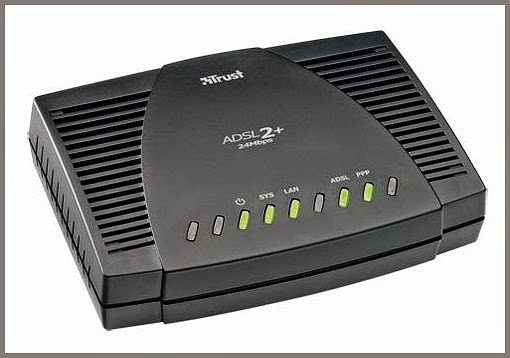
Modem mempunyai kepanjangan Modulator Demodulator. Modem sendiri berfungsi mengubah sinyal digital menjadi sinyal analog. Data dari komputer yang berbentuk sinyal digital di konversi oleh modem menjadi data yang berbentuk sinyal analog, ketika modem menerima data dari luar yang berbentuk sinyal analog, modem akan mengubahnya kembali menjadi data yang berbentuk digital agar dapat diolah oleh komputer.
18. NIC/ LAN Card
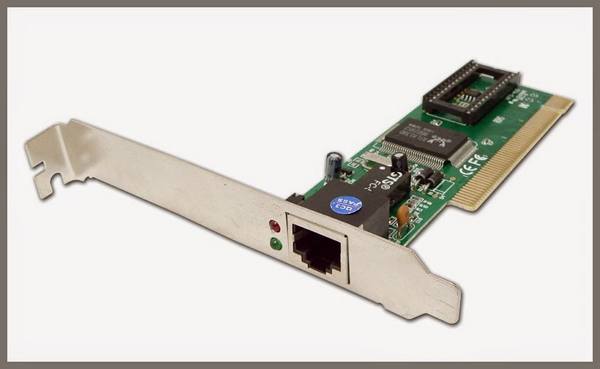
NIC atau Network Interface Card adalah sebuah kartu yang berfungsi menghubungkan komputer ke dalam jaringan internet. Saat ini terdapat dua jenis NIC yang diketahui, antaranya NIC bersifat fisik (contoh : NIC Ethernet, Token Ring, dll ) dan NIC bersifat logis (contoh : Loopback Adapter dan Dial-up Adapter).
19. Speaker
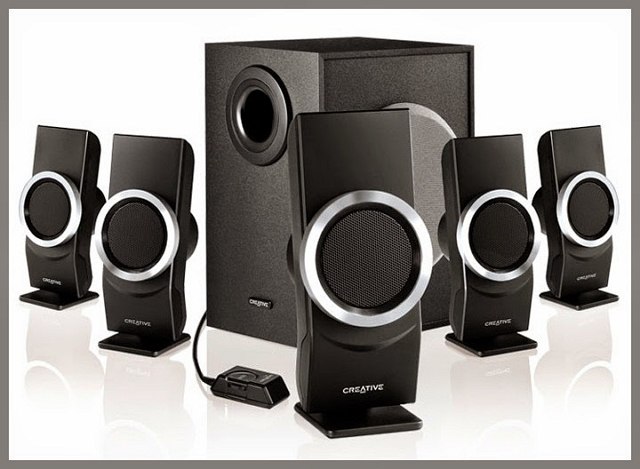
Speaker merupakan perangkat yang terbuat dari logam, membran, kumparan serta magnet. Speaker mempunyai peranan penting dalam mengeluarkan hasil pemrosesan berupa suara. Speaker dapat berfungsi sebagaimana mestinya jika di dukung oleh perangkat yang bernama sound card.
20. Webcam
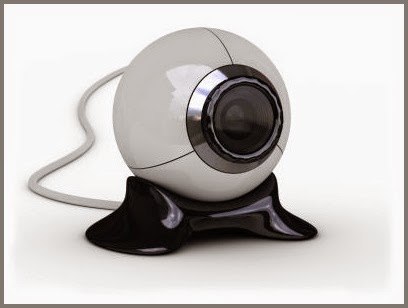
Webcam merupakan kamera digital yang dihubungkan ke komputer. Kebanyakan webcam saat ini menyatu dengan layar laptop. Webcam juga biasanya digunakan untuk mengambil gambar maupun video melalui jaringan internet.
Sebenarnya masih banyak macam-macam perangkat keras yang belum saya sebutkan di atas. Tapi InsyaAllah kalau ada waktu, saya akan memperbaruinya segera. Baiklah, semoga postingan hari ini bermanfaat,
Cara Menggunakan Drop Cap Di Word 2007-2010
Cara Menggunakan Drop Cap Di Word 2007-2010

Microsoft Word memiliki fitur untuk menangani hal ini yang disebut dengan Drop Cap. Selain untuk artikel, Drop Cap juga dapat digunakan untuk newsletter, undangan, atau untuk menonjolkan suatu bagian teks di awal bab atau awal dokumen.
Rekomendasi artikel:
Cara Membuat Drop Cap
- Klik pada paragraf yang huruf pertamanya akan dibuat Drop Cap.
- Pada Insert tab, Text group, klik Drop Cap.

- Pilih posisi Drop Cap:
- Dropped: Drop Cap ditempatkan dalam paragraf.
- In margin: Drop Cap ditempatkan dalam margin.

- Ulangi langkah-langkah di atas bila ingin mengganti posisi Drop Cap.
Cara Edit Drop Cap
- Pilih Drop Cap yang ingin diubah.
- Pada Insert tab, Text group, klik Drop Cap dan pilih Drop Cap Options.

- Pada bagian Position, atur posisi Drop Cap yang diinginkan.
- Pada bagian Options, pilih:
- Font: untuk mengubah tipe font.
-
Lines to drop: untuk mengatur tinggi baris Drop Cap.
-
Distance from text: untuk mengatur jarak Drop Cap dengan teks dalam paragraf.
- Font: untuk mengubah tipe font.
- Klik OK bila sudah selesai.
Tip: Kita juga dapat menggunakan fitur-fitur dalam Font group di tab Home, untuk memberi format warna, font dan lain-lain pada Drop Cap.
Cara Menghapus Format Drop Cap
- Pilih Drop Cap yang ingin dihapus.
- Pada Insert tab, Text group, klik Drop Cap dan pilih None
Mengurutkan data di lembar kerja Excel
Mulai cepat: Mengurutkan data di lembar kerja Excel
Terapkan Ke:
Excel 2016
Excel 2013
Bagaimana cara mengurutkan di Excel?

|
Pilih data yang ingin Anda urutkan
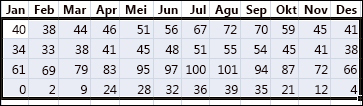
|

|
Mengurutkan dengan cepat
|
 untuk melakukan urutan naik (A ke Z) atau angka terkecil ke terbesar.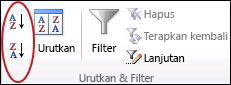
 untuk melakukan urutan menurun (Z ke A atau angka terbesar ke terkecil).

|
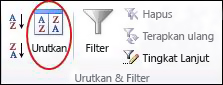
Mengurutkan menurut kriteria penentu Gunakan teknik ini untuk memilih kolom yang ingin Anda urutkan, ditambah kriteria lain seperti font atau warna sel.
|
[Ms.Word] Cara Mengatur Halaman Dokumen Ms. Office Word 2013
[Ms.Word] Cara Mengatur Halaman Dokumen Ms. Office Word 2013
Alangkah
baiknya untuk memulai mengetik dokumen usahakan untuk mengatur halaman
dokumen Terlebih dahulu, agar dalam pengetikan tulisan tidak berantakan,
seperti margin, size kertas dan lain-lain.
Mengatur
ukuran kertas sangatlah penting apalagi dokumen untuk proses
pengeprinan, seperti dalam pembuataan makalah dan skripsi, yang
diwajibkan sesuai dengan peraturan Pembuatan Skripsi.
Langsung saja cara mengatur ukuran Lembar dokumen di office Word sebagai berikut
1. Pilih Menu Page Layout >> Pilih Margin >> pilih Custom Margins
2. Setelah pilih Custom Margin akan tampil Lembar Halaman Page setup, dan sekarang mulai mengaturnya:
Tampilan Page Setup >> Margin
![[Ms.Word] Cara Mengatur Halaman Dokumen Ms. Office Word 2013](https://blogger.googleusercontent.com/img/b/R29vZ2xl/AVvXsEisvmFAOdGQehpvztsmrxkCBV3WBcxd-EemOuNFnGjMPiy3x_ip530UvhZuK8gmrDHNUs28BaTbtH6AaPD_MphPCNtC-rPl9m65NibqJKWKX6lJ8TqISjSlhjd0xRVw0OCIZGzYLi2WF7c/s1600/1.png "[Ms.Word] Cara Mengatur Halaman Dokumen Ms. Office Word 2013")
Keterangan:
1. Margin
- Top = Digunakan untuk menentukan batas bagian atas halaman
- Bottom = Digunakan untuk menentukan batas bagian Bawah halaman
- Left = Digunakan untuk menentukan batas bagian Kiri halaman
- Right = Digunakan untuk menentukan batas bagian Kanan halaman
- Gutter = Pengaturan tambahan
2. Orientation
= Pada pengaturan Orientation dipilih salah satu, dokumen ingin
menggunakan Potrait (Dokumen Berdiri=Vertikal) atau Landcape (Dokumen
Mendatar=Horisontal)
3. Apply To = Pilih Whole Dokumen untuk Mengatur Semua dokumen/yg aktif.
Tampilan Page Setup >> Paper
![[Ms.Word] Cara Mengatur Halaman Dokumen Ms. Office Word 2013](https://blogger.googleusercontent.com/img/b/R29vZ2xl/AVvXsEgg8ms76hAGofTpnaVvtVzDq9sSi-G07biiF17HUURGcPgum-YOz0Rd2JV4gp3KE36uAjhsC5IjSOS9nSZb8tEAh4ZZLnVidEAoqh63c9sivhVtaA8F1ZIJyL8T7ITA9_2ggoIVFJYdQUs/s1600/2.png "[Ms.Word] Cara Mengatur Halaman Dokumen Ms. Office Word 2013")
Keterangan:
1. Paper
Size : Untuk mengatur jenis kertas yang dipakai dokumen/halaman kerja,
untuku mengaturnya pilih tanda kecil yang arah kebawah, silahkan pilih
kertas yang di tentukan, dan bisa juga diatur dengan manual yang ditulis
di kolom width(lebar) dan hight(tinggi).
2. Apply To :Pilih Whole Dokumen untuk mengatur semua halaman yg digunakan.
Untuk tampilan Page Layout >> Layout
Biasanya
jarang digunakan, Kalau ingin Mencobanya silahkan buka menu Layout,
didalamnya ada pengaturan seperti menambahkan border halaman dan
lain-lain.
3. Klik OK untuk menyimpan Semua pengaturan
langkah-langkah merakit komputer
langkah-langkah merakit komputer
Langkah-Langkah Merakit Komputer
http://tinasilvia13.blogspot.co.id/2013/09/cara-merakit-komputer-yang-baik-dan.html
1. Memasang Processor ke Motherboard

2. Memasang Motherboard

3. Memasang Heatsink

4. Memasang RAM / Memori
Cara memasang Ram / modul memori yaitu : Buka dulu tuas penguncinya, lalu sesuaikan posisi lekukan pada modul memori dengan lekukan pada slot. Kalau sudah pas lalu tekan dan pasang kembali tuas pengunci RAM / memori.

5. Memasang Power Supply
Biasanya kalau kita membeli casing pasti power supply sudah terpasang. Nah apabila power supply belum terpasang caranya memaangnya yaitu :

6. Memasang Kabel Motherboard dan Casing

7. Memasang Drive
Untuk memasang drive seperti harddisk, CD-ROM/DVD-ROM caranya yaitu :

8. Memasang Card Adapter

9. Tahap terakhir perakitan komputer
10. Pemeriksaan Hasil Perakitan Komputer
11. Solusi bila terjadi masalah pada hasil perakitan komputer
http://tinasilvia13.blogspot.co.id/2013/09/cara-merakit-komputer-yang-baik-dan.html
1. Memasang Processor ke Motherboard
Alangkah baiknya sebelum motherboard dipasang ke casing, terlebih dahulu
memasang processor karena akan lebih mudah cara memasangnya. Cara
memasang processor ke motherboard yaitu :
- Kita tentukan dulu posisi pin 1 pada prosessor dan socket prosessor di motherboard, umumnya terletak di pojok yang ditandai dengan tanda titik atau lekukan.
- Angkat tuas pengunci socket ke atas supaya terbuka
- Sesuaikan posisi kaki processor dengan lubang socket, kalau sudah lalu tekan processor ke dalam socket sampai rapat.
- Kunci kembali dengan tuas pengunci.

2. Memasang Motherboard
Untuk memasang Motherboard pada casing yaitu letakkan motherboard pada
tray casing dan sesuaikan lubang antara casing dan lubang motherboard,
lalu kunci dengan sekrup.

3. Memasang Heatsink
Setelah processor terpasang, lalu pasang heatsink supaya processor tidak
panas. Heatsink ini diletakkan diatas processor dan diberi penahan
supaya tidak lepas. Sebelumnya lapisi heatsink dengan Gel penghantar
panas. Apabila heatsink anda ada kipasnya/fan maka konektor power pada
kipas/fan hubungkan ke motherboard.

4. Memasang RAM / Memori
Cara memasang Ram / modul memori yaitu : Buka dulu tuas penguncinya, lalu sesuaikan posisi lekukan pada modul memori dengan lekukan pada slot. Kalau sudah pas lalu tekan dan pasang kembali tuas pengunci RAM / memori.

5. Memasang Power Supply
Biasanya kalau kita membeli casing pasti power supply sudah terpasang. Nah apabila power supply belum terpasang caranya memaangnya yaitu :
- Letakkan power supply pada tempatnya yang ada dibelakang casing, lalu kunci dengan sekrup.
- Pasang konektor power dari power supply ke motherboard berikut kabel-kabelnya.

6. Memasang Kabel Motherboard dan Casing
- Pasang kabel konektor IDE primary dan secondary pada motherboard.
- Untuk motherboard non ATX, pasang kabel port serial dan pararel pada konektor di motherboard.
- Pada bagian belakang casing terdapat lubang untuk memasang port tambahan jenis non slot. Buka sekerup pengunci pelat tertutup lubang port lalumasukkan port konektor yang ingin dipasang dan pasang sekerup kembali.
- Hubungkan kabel konektor mouse dan keyboard pada motherboard.
- Hubungan kabel konektor yang lainnya seperti LED, speaker internal dan port yang tersedia di casing komputer.

7. Memasang Drive
Untuk memasang drive seperti harddisk, CD-ROM/DVD-ROM caranya yaitu :
- Masukkan drive dari depan casing. Atur dulu settingan jumper (sebagai master atau slave) pada drive, lalu pasang sekrup supaya drive tidak lepas.
- Hubungkan konektor kabel IDE ke drive dan konektor di motherboard (konektor primer yang dipakai lebih dulu)
- Apabila kabel IDE terhubung pada 2 (dua) drive, setting jumpernya yaitu drive pertama disetting sebagai master dan satunya lagi sebagai slave.
- Dan konektor IDE sekunder pada motherboard dapat dipakai untuk menghubungkan dua drive tambahan.
- Sambungkan kabel power dari catu daya pada masing-masing drive.

8. Memasang Card Adapter
Untuk Card Adapter yang bisanya dipasang adalah sound, video card, modem
dan SCSI adapter. Cara pemasangannya yaitu : masukkan Card Adapter pada
slot yang tersedia di motherboard, lalu tekan sampai konektor
benar-benar masuk, kemudian beri sekrup sebagai penahan card.

9. Tahap terakhir perakitan komputer
Kalau semua langkah-langkah perakitan komputer sudah selesai, kini tutup
dengan casing dan beri sekrup. Hubungkan kabel dari catu daya ke soket
dinding dan juga hubungkan konektor monitor ke port video card, konektor
kabel keyboard dan konektor mouse ke port mouse.
10. Pemeriksaan Hasil Perakitan Komputer
Setelah komputer selesai dirakit, kita lakukan pemeriksaan dan pengetesan hasilnya dengan program BIOS, caranya yaitu :
- Nyalakan komputer dan monitor, lihat layar monitor dan juga dengarkan suara dari speaker.
- Nah program Fost dari Bios ini akan otomatis mendeteksi hardware apa saja yang sudah dipasang pada komputer.
- Lakukan setting untuk nilai dari kapasitas hardisk dan boot sequence.
- Kalau sudah lalu simpan hasil settingan dan exit dari setup BIOS, maka komputer meload system operasi dengan urutan pencarian yang disesuaikan dengan settingan boot sequence pada Bios.
- Masukkan CD Bootable yang berisi sistem operasi pada drive pencarian.
11. Solusi bila terjadi masalah pada hasil perakitan komputer
- Hidupkan komputer, apabila komputer dan monitor tidak hidup, periksa kabel daya pada colokan listrik sudah terhubung apa belum.
- Apabila waktu dinyalakan, tampilan layar monitor ngeblank / berwarna hitam, pasti ada kesalahan dan apabila pada CPU terdengar bunyi beep, maka betulkan penempatan RAM / memori pada soket.
- Apabila card adapter tidak terdeteksi, periksa penempatan card adapter sudah pas apa belum ke slotnya.
- Apabila LED dari harddisk atau CD menyala terus, periksa konektornya sudah terhubung apa belum.
bagaimana cara menyisipkan gambar diantara teks/tulisan?
bagaimana cara menyisipkan gambar diantara teks/tulisan?
bagaimana cara menyisipkan gambar diantara teks/tulisan?

menyisipkan gambar di atas teks
Untuk menyisipkan gambar di manapun tempat yang kita inginkan, kita
tinggal melakukan pengaturan yang cukup mudah, dengan bantuan text box.
Simak tutorialnya berikut ini:
- Buka Microsoft Word 2003 atau 2007
- Buatlah sebuah dokumen yang berisi tulisan atau teks yang akan disisipi gambar
- Tambah/sisipkan gambar melalui menu insert > picture. Tempatkan gambar di mana saja, biarkan begitu saja meskipun membuat tulisan terlihat berantakan.
- Setelah itu tambahkan text box melalui menu Insert > Text Box, Letakkan text box tersebut pada area yang anda inginkan (tentunya di antara text) di mana gambar nanti disisipkan.
- Langkah selanjutnya, format text box dengan melakukan Klik kanan pada text box lalu klik menu “Format Text Box“.
- Pada pilihan (tab) “Layout”, pilih opsi “Square” .
- Klik OK maka gambar akan otomatis berada di antara text dengan susunan yang cukup rapi.
Setelah langkah di atas dijalankan secara benar, maka gambar akan berada
di sekitar teks dengan susunan yang rapi. Anda juga bisa memindahkan
gambar tersebut cukup dengan menyeret ke tempat manapun. Selain itu Anda
juga bisa menambahkan gambar lainnya, dan secara otomatis box akan
menyesuaikan ukurannya terhadap gambar. Mudah bukan ? Kini Anda bisa
menyisipkan gambar di antara teks sehingga bisa memiliki layout seperti
surat kabar. Selamat mencoba.
Pengertian Website, Web Hosting dan Domain Name
Pengertian Website, Web Hosting dan Domain Name
Pengertian Website, Web Hosting dan Domain Name
A. PENGERTIAN WEBSITE ATAU SITUS.
Website atau situs dapat diartikan sebagai kumpulan halaman yang menampilkan informasi data teks, data gambar diam atau gerak, data animasi, suara, video dan atau gabungan dari semuanya, baik yang bersifat statis maupun dinamis yang membentuk satu rangkaian bangunan yang saling terkait dimana masing-masing dihubungkan dengan jaringan-jaringan halaman (hyperlink). Bersifat statis apabila isi informasi website tetap, jarang berubah, dan isi informasinya searah hanya dari pemilik website. Bersifat dinamis apabila isi informasi website selalu berubah-ubah, dan isi informasinya interaktif dua arah berasal dari pemilik serta pengguna website. Contoh website statis adalah berisi profil perusahaan, sedangkan website dinamis adalah seperti Friendster, Multiply, dll. Dalam sisi pengembangannya, website statis hanya bisa diupdate oleh pemiliknya saja, sedangkan website dinamis bisa diupdate oleh pengguna maupun pemilik.
B. UNSUR-UNSUR DALAM PENYEDIAAN WEBSITE ATAU SITUS.
Untuk menyediakan sebuah website, maka harus tersedia unsur-unsur penunjangnya, adalah sebagai berikut:
1. Nama domain (Domain name/URL – Uniform Resource Locator)
Nama domain atau biasa disebut dengan Domain Name atau URL adalah alamat unik di dunia internet yang digunakan untuk mengidentifikasi sebuah website, atau dengan kata lain domain name adalah alamat yang digunakan untuk menemukan sebuah website pada dunia internet. Contoh : http://www.baliorange.net
Nama domain diperjualbelikan secara bebas di internet dengan status sewa tahunan. Setelah Nama Domain itu terbeli di salah satu penyedia jasa pendaftaran, maka pengguna disediakan sebuah kontrol panel untuk administrasinya. Jika pengguna lupa/tidak memperpanjang masa sewanya, maka nama domain itu akan di lepas lagi ketersediaannya untuk umum. Nama domain sendiri mempunyai identifikasi ekstensi/akhiran sesuai dengan kepentingan dan lokasi keberadaan website tersebut. Contoh nama domain ber-ekstensi internasional adalah com, net, org, info, biz, name, ws. Contoh nama domain ber-ekstensi lokasi Negara Indonesia adalah :
– .co.id : Untuk Badan Usaha yang mempunyai badan hukum sah
– .ac.id : Untuk Lembaga Pendidikan
– .go.id : Khusus untuk Lembaga Pemerintahan Republik Indonesia
– .mil.id : Khusus untuk Lembaga Militer Republik Indonesia
– .or.id : Untuk segala macam organisasi yand tidak termasuk dalam kategori “ac.id”,”co.id”,”go.id”,”mil.id” dan lain lain
– .war.net.id : untuk industri warung internet di Indonesia
– .sch.id : khusus untuk Lembaga Pendidikan yang menyelenggarakan pendidikan seperti SD, SMP dan atau SMU
– .web.id : Ditujukan bagi badan usaha, organisasi ataupun perseorangan yang melakukan kegiatannya di World Wide Web.
2. Rumah tempat website (Web hosting)
Web Hosting dapat diartikan sebagai ruangan yang terdapat dalam harddisk tempat menyimpan berbagai data, file-file, gambar, video, data email, statistik, database dan lain sebagainya yang akan ditampilkan di website. Besarnya data yang bisa dimasukkan tergantung dari besarnya web hosting yang disewa/dipunyai, semakin besar web hosting semakin besar pula data yang dapat dimasukkan dan ditampilkan dalam website.
Web Hosting juga diperoleh dengan menyewa. Pengguna akan memperoleh kontrol panel yang terproteksi dengan username dan password untuk administrasi websitenya. Besarnya hosting ditentukan ruangan harddisk dengan ukuran MB (Mega Byte) atau GB (Giga Byte). Lama penyewaan web hosting rata-rata dihitung per tahun. Penyewaan hosting dilakukan dari perusahaan-perusahaan penyewa web hosting yang banyak dijumpai baik di Indonesia maupun Luar Negeri. Lokasi peletakan pusat data (datacenter) web hosting bermacam-macam. Ada yang di Jakarta, Singapore, Inggris, Amerika, dll dengan harga sewa bervariasi.
3. Bahasa Program (Scripts Program).
Adalah bahasa yang digunakan untuk menerjemahkan setiap perintah dalam website yang pada saat diakses. Jenis bahasa program sangat menentukan statis, dinamis atau interaktifnya sebuah website. Semakin banyak ragam bahasa program yang digunakan maka akan terlihat website semakin dinamis, dan interaktif serta terlihat bagus.
Beragam bahasa program saat ini telah hadir untuk mendukung kualitas website. Jenis jenis bahasa program yang banyak dipakai para desainer website antara lain HTML, ASP, PHP, JSP, Java Scripts, Java applets, XML, Ajax dsb. Bahasa dasar yang dipakai setiap situs adalah HTML sedangkan PHP, ASP, JSP dan lainnya merupakan bahasa pendukung yang bertindak sebagai pengatur dinamis, dan interaktifnya situs.
Bahasa program ASP, PHP, JSP atau lainnya bisa dibuat sendiri. Bahasa program ini biasanya digunakan untuk membangun portal berita, artikel, forum diskusi, buku tamu, anggota organisasi, email, mailing list dan lain sebagainya yang memerlukan update setiap saat.
4. Desain website.
Setelah melakukan penyewaan domain name dan web hosting serta penguasaan bahasa program (scripts program), unsur website yang penting dan utama adalah desain. Desain website menentukan kualitas dan keindahan sebuah website. Desain sangat berpengaruh kepada penilaian pengunjung akan bagus tidaknya sebuah website.
Untuk membuat website biasanya dapat dilakukan sendiri atau menyewa jasa website designer. Saat ini sangat banyak jasa web designer, terutama di kota-kota besar. Perlu diketahui bahwa kualitas situs sangat ditentukan oleh kualitas designer. Semakin banyak penguasaan web designer tentang beragam program/software pendukung pembuatan situs maka akan dihasilkan situs yang semakin berkualitas, demikian pula sebaliknya. Jasa web designer ini yang umumnya memerlukan biaya yang tertinggi dari seluruh biaya pembangunan situs dan semuanya itu tergantung kualitas designer. Program-program desain website salah satunya adalah Macromedia Firework, Adobe Photoshop, Adobe Dreamweaver, Microsoft Frontpage, dll.
5. Program transfer data ke pusat data.
Para web designer mengerjakan website dikomputernya sendiri. Berbagai bahasa program, data informasi teks, gambar, video, dan suara telah menjadi file-file pendukung adanya website. File tersebut bisa dibuka menggunakan program penjelajah (browser) sehingga terlihatlah sebuah website utuh di dalam komputer sendiri (offline). Tetapi file-file tersebut perlu untuk diletakkan dirumah hosting versi online agar terakses ke seluruh dunia. Pengguna akan diberikan akses FTP (File Transfer Protocol) setelah memesan sebuah web hosting untuk memindahkan file-file website ke pusat data web hosting. Untuk dapat menggunakan FTP diperlukan sebuah program FTP, misalnya WS FTP, Smart FTP, Cute FTP, dll. Program FTP ini banyak ditemui di internet dengan status penggunaan gratis maupun harus membayar. Para web designer pun dapat menggunakan fasilitas FTP yang terintegrasi dengan program pembuat website, misal Adobe Dreamweaver.
6. Publikasi website.
Keberadaan website tidak ada gunanya dibangun tanpa dikunjungi atau dikenal oleh masyarakat atau pengunjung internet. Karena efektif tidaknya situs sangat tergantung dari besarnya pengunjung dan komentar yang masuk. Untuk mengenalkan situs kepada masyarakat memerlukan apa yang disebut publikasi atau promosi.
Publikasi situs di masyarakat dapat dilakukan dengan berbagai cara seperti dengan pamlet-pamlet, selebaran, baliho, kartu nama dan lain sebagainya tapi cara ini bisa dikatakan masih kurang efektif dan sangat terbatas. Cara yang biasanya dilakukan dan paling efektif dengan tak terbatas ruang atau waktu adalah publikasi langsung di internet melalui search engine-search engine (mesin pencari, spt : Yahoo, Google, MSN, Search Indonesia, dsb).
Cara publikasi di search engine ada yang gratis dan ada pula yang membayar. Yang gratis biasanya terbatas dan cukup lama untuk bisa masuk dan dikenali di search engine terkenal seperti Yahoo atau Google. Cara efektif publikasi adalah dengan membayar, walaupun harus sedikit mengeluarkan akan tetapi situs cepat masuk ke search engine dan dikenal oleh pengunjung.
C. PEMELIHARAAN WEBSITE.
Untuk mendukung kelanjutan dari situs diperlukan pemeliharaan setiap waktu sesuai yang diinginkan seperti penambahan informasi, berita, artikel, link, gambar atau lain sebagainya. Tanpa pemeliharaan yang baik situs akan terkesan membosankan atau monoton juga akan segera ditinggal pengunjung.
Pemeliharaan situs dapat dilakukan per periode tertentu seperti tiap hari, tiap minggu atau tiap bulan sekali secara rutin atau secara periodik saja tergantung kebutuhan (tidak rutin). Pemeliharaan rutin biasanya dipakai oleh situs-situs berita, penyedia artikel, organisasi atau lembaga pemerintah. Sedangkan pemeliharaan periodik bisanya untuk situs-situs pribadi, penjualan/e-commerce, dan lain sebagainya.
D. PERPANJANGAN MASA SEWA DOMAIN NAME DAN WEB HOSTING.
Perlu dipahami bahwa domain name dan web hosting berstatus sewa. Selama kedua hal itu dibayarkan masa sewa perpanjangannya, maka Anda berhak untuk memilikinya dan mempergunakannya. Banyak terjadi kasus kelupaan dalam memperpanjang masa sewanya, atau sulit untuk menghubungi pihak ketiga (web designer) sebagai perantara pendaftaran awal, maka akan berakibat fatal. Anda akan kehilangan domain name sebagai identitas dalam dunia internet. Pastikan Anda mengingat untuk memperpanjang masa sewanya. Arti penting domain name perlu Anda pahami.
Langganan:
Komentar (Atom)